Comment nettoyer un écran d’ordinateur sans l’abîmer ?
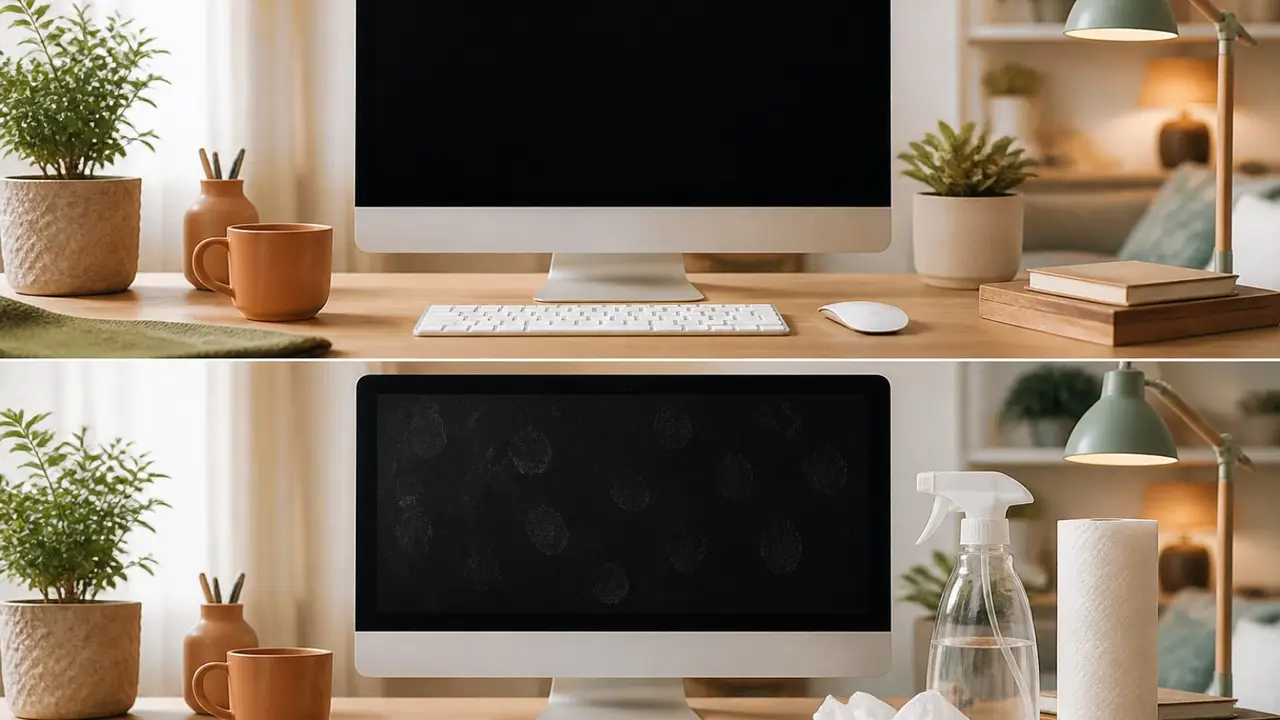
L’écran paraît impeccable pendant une visioconférence. Puis il s’éteint, et toutes les traces de doigts apparaissent. Le réflexe serait de prendre le premier mouchoir et le spray à vitres du placard. Quelques gestes plus doux permettent pourtant de nettoyer sans transformer une petite marque en dommage permanent.
La réponse en bref
Éteignez et débranchez l’appareil, puis retirez délicatement la poussière avec un chiffon propre, doux et non pelucheux. Si des traces persistent et que la notice l’autorise, humidifiez légèrement le chiffon avec de l’eau, jamais l’écran directement. N’appuyez pas et laissez sécher avant de rallumer. Les revêtements particuliers peuvent exiger une méthode ou une chiffonnette spécifique.
En bref
Avant de nettoyer, retrouvez la consigne de votre écran
Un écran brillant n’est pas nécessairement une vitre ordinaire. Son revêtement compte autant que son apparence. La mention LCD, OLED ou « tactile » ne suffit pas non plus à choisir un produit de nettoyage.
Recherchez la référence de l’ordinateur ou du moniteur sur le site de son fabricant, puis la rubrique « entretien » ou « nettoyage ». Pour un portable, suivez les indications concernant l’écran, pas seulement celles du clavier ou du boîtier. Pour un moniteur externe, utilisez sa propre notice.
Le guide Apple consacré aux écrans distingue ainsi plusieurs situations et renvoie à une procédure particulière pour le verre nano-texturé. Si vous ne connaissez pas votre revêtement, vérifiez-le avant d’employer un liquide.
La méthode pour enlever la poussière et les traces courantes
Lorsque la notice permet un nettoyage classique au chiffon et à l’eau, procédez dans cet ordre :
- Enregistrez votre travail, puis éteignez l’appareil. Débranchez son alimentation et les câbles concernés. Pour un écran externe, pensez aussi à son propre cordon secteur.
- Vérifiez le chiffon. Il doit être propre, doux et dépourvu de débris. Une microfibre prévue pour cet usage convient lorsque le fabricant ne demande pas un accessoire particulier.
- Retirez doucement la poussière à sec. Passez le chiffon sans pression excessive, sans chercher à faire disparaître une trace grasse en frottant plus fort.
- Traitez les marques restantes. Humidifiez à peine une partie du chiffon avec l’eau autorisée par la notice. Il ne doit pas goutter. Essuyez délicatement les zones concernées.
- Terminez avec une partie propre et sèche si la notice le prévoit, puis attendez que toute humidité ait disparu avant de rebrancher et de rallumer.
Les consignes d’entretien Dell rappellent notamment de travailler appareil éteint, d’humidifier le tissu plutôt que l’écran et d’attendre un séchage complet. Il n’est pas nécessaire de démonter un ordinateur pour nettoyer sa surface d’affichage.
Quelle eau et quel chiffon utiliser ?
Pour ses panneaux LCD et OLED, ASUS recommande une microfibre et de l’eau purifiée, afin de limiter les dépôts minéraux. Apple indique de l’eau pour le nettoyage courant des écrans concernés par ses instructions. Suivez donc la précision donnée pour votre modèle.
Le chiffon qui a servi au plan de travail n’est pas un bon candidat. Réservez-en un à l’écran et rangez-le à l’abri des poussières. Un chiffon gras peut simplement déplacer les traces au lieu de les retirer.
Évitez le papier absorbant, le mouchoir et les tissus rugueux : les conseils généraux d’Apple écartent notamment les serviettes en papier et les matériaux abrasifs. La douceur du geste ne compense pas un accessoire inadapté.
Peut-on utiliser de l’alcool ou une lingette désinfectante ?
Il n’existe pas de réponse valable pour tous les écrans. ASUS déconseille les nettoyants contenant de l’alcool ou de l’ammoniaque pour les panneaux visés par sa fiche. À l’inverse, Apple autorise une solution d’alcool isopropylique à 70 % pour certaines traces tenaces sur les écrans de ses ordinateurs portables Mac, avec un renvoi spécifique pour les modèles nano-texturés.
Une autorisation pour un Mac ne vaut donc pas pour l’écran posé à côté. De même, une lingette vendue pour les lunettes, les téléphones ou les surfaces du bureau n’est pas automatiquement compatible avec votre moniteur. Regardez sa composition et les indications du fabricant de l’écran.
| Situation | Premier réflexe |
|---|---|
| Poussière légère | Chiffon doux et propre à sec, si la notice le permet. |
| Traces de doigts | Chiffon très légèrement humidifié avec le liquide prévu par le fabricant. |
| Verre nano-texturé | Consignes et chiffonnette propres à ce revêtement. |
| Marque qui ne part pas, zone blanchâtre ou surface qui s’écaille | Arrêter d’insister et demander conseil à l’assistance du fabricant. |
Le cas particulier du verre nano-texturé Apple
Pour les appareils concernés, Apple demande d’utiliser la chiffonnette fournie pour retirer la poussière et les marques du verre nano-texturé. Pour les traces tenaces, la marque permet de l’humidifier avec une solution d’alcool isopropylique à 70 %.
Cette chiffonnette s’entretient elle aussi : lavage à la main avec de l’eau et du liquide vaisselle, rinçage abondant, puis séchage à l’air libre pendant au moins 24 heures. Ce protocole concerne cet accessoire ; il ne faut surtout pas en déduire que le liquide vaisselle convient à l’écran.
Pourquoi éviter le spray directement sur la dalle ?
Le problème ne se limite pas aux traces laissées par le produit. Le liquide peut descendre vers les bords et atteindre les composants internes. Dans sa fiche sur les dommages liés au nettoyage, Dell décrit notamment ce risque d’infiltration et de corrosion.
Humidifiez donc le chiffon à l’écart de l’appareil, en petite quantité. Vous contrôlerez mieux ce que vous appliquez. N’utilisez pas davantage de liquide sous prétexte que la trace se situe près du cadre.
Que faire si des traces restent après le nettoyage ?
Commencez par examiner le chiffon : est-il vraiment propre ? Avez-vous utilisé trop de liquide ou un produit laissant un film ? Reprenez uniquement la méthode autorisée, avec un tissu propre et sans augmenter la pression.
Si une marque résiste, ne passez pas successivement au vinaigre, au nettoyant ménager puis à un produit plus fort. Dell indique qu’un nettoyage inadapté peut provoquer un voile laiteux, des variations de teinte ou un écaillage. Une trace persistante peut donc nécessiter un diagnostic ; ce n’est pas une raison pour frotter davantage.
Enfin, adaptez le rythme à l’usage. L’objectif est de retirer la poussière et les marques lorsqu’elles apparaissent, pas de multiplier les nettoyages humides d’un écran déjà propre. Garder le bon chiffon à portée de main évite souvent le mauvais geste pris dans la précipitation.
Sources
Sources consultées le 24 octobre 2026. La notice correspondant au modèle et à son revêtement reste la référence.
- Apple — Nettoyer l’écran d’un ordinateur ou d’un moniteur MacApple
- Apple — Nettoyage des produits AppleApple
- Apple — Comment nettoyer le verre nano-texturé de votre écranApple
- ASUS — Comment nettoyer le panneau/moniteur LCD/OLEDASUS
- Dell — Comment nettoyer et entretenir votre ordinateurDell
- Dell — Dommages causés à l’écran par des méthodes de nettoyage inappropriéesDell
Auteur
Spécialiste Tech & numérique — Bonne Question
Smartphone, batterie, wifi, stockage, sécurité et données personnelles : il explique en clair quoi faire quand un appareil ralentit, chauffe ou vous inquiète, en s'appuyant sur les documentations officielles et les recommandations CNIL/ANSSI.
Voir tous ses articles