Comment partager son Wi-Fi sans donner son mot de passe principal ?
Un ami arrive, sort son téléphone et vous demande le Wi-Fi. Vous cherchez l’étiquette de la box, puis commencez à dicter une longue suite de caractères. Un accès invité peut simplifier ce moment tout en gardant la main sur les autorisations accordées. Encore faut-il choisir les bons réglages.
La réponse en bref
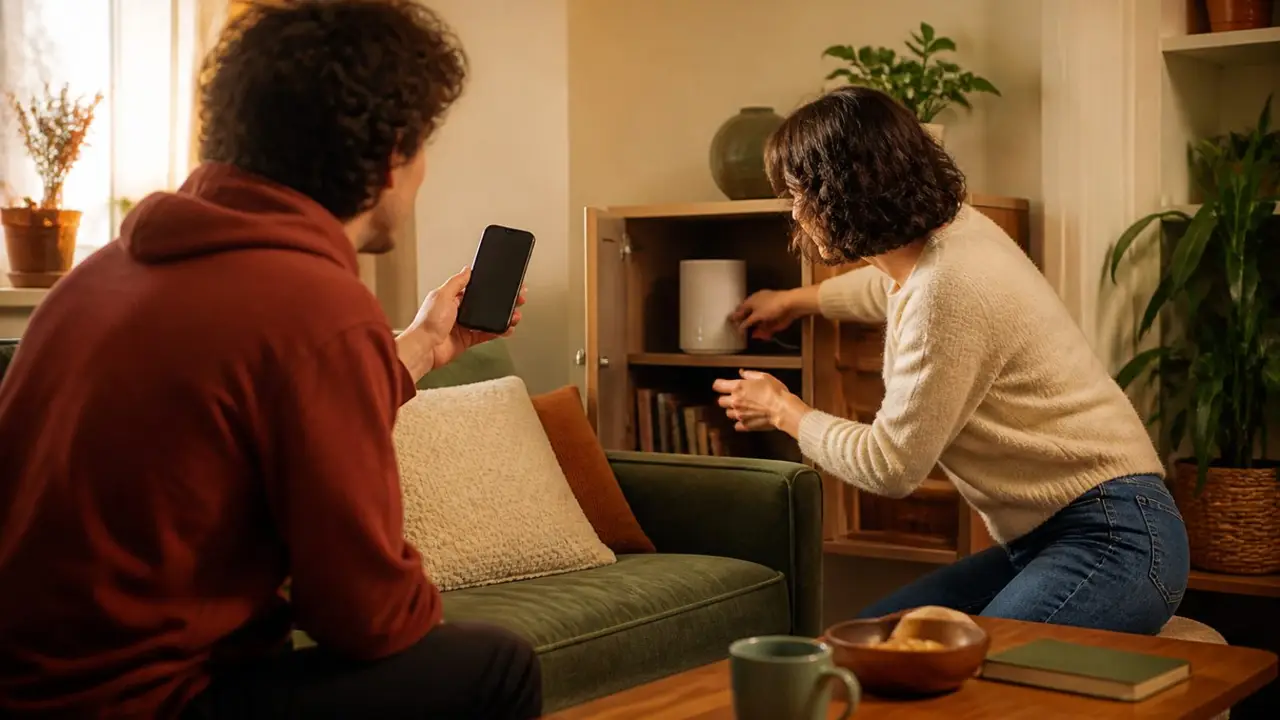
Activez un réseau Wi-Fi invité, avec une clé différente de celle du réseau principal et un accès limité à Internet. Votre box doit proposer cette fonction. Vous pourrez ensuite transmettre la clé invitée ou son QR code, puis couper cet accès après la visite. Un simple partage du mot de passe habituel ne crée pas cette séparation.
En bref
À quoi sert un réseau Wi-Fi invité ?
Il donne aux visiteurs un accès distinct de celui utilisé au quotidien par vos appareils. Selon la box, cela prend la forme d’un réseau portant un autre nom ou de clés invitées spécifiques. L’objectif est de partager Internet sans distribuer la clé principale à chaque nouvelle personne.
Cybermalveillance.gouv.fr recommande de séparer le réseau des invités du réseau principal. Cette séparation permet de limiter l’accès aux équipements domestiques, à condition que la fonction soit configurée dans ce sens.
Par exemple, un visiteur peut avoir besoin de consulter ses messages, sans avoir besoin d’accéder au disque partagé de la maison. Un accès « Internet uniquement » correspond à cet usage.
Un QR code permet-il de garder son mot de passe secret ?
Il évite surtout de le dicter ou de le saisir. Le QR code de connexion transmet les informations nécessaires pour rejoindre le réseau choisi : il ne transforme pas ce réseau en accès invité.
Sony décrit ce partage par QR code sur les appareils Android concernés par sa fiche. Si vous affichez le code du réseau principal, c’est bien à ce réseau que votre visiteur accède. Pour conserver la séparation, partagez celui de l’accès invité.
Même distinction avec la fonction « Partager le mot de passe » d’Apple : elle facilite la transmission entre appareils compatibles, mais ne crée pas un nouveau réseau. Ne confondez pas « sans taper le mot de passe » et « sans transmettre l’accès principal ».
Évitez aussi de publier le QR code invité sur un espace accessible à tous. Une photo suffit à le faire circuler tant que les identifiants restent valides.
Comment créer l’accès invité sur sa box ?
Ouvrez l’application officielle de votre opérateur ou l’interface de votre box, puis recherchez la rubrique Wi-Fi. Les intitulés et les options varient selon le modèle et la version du logiciel.
- Activez la fonction invitée. Elle peut s’appeler « Wi-Fi invité », « réseau invité » ou « clé invités ».
- Choisissez des identifiants distincts. Utilisez une clé réservée à cet accès et, si le réglage existe, un nom facilement reconnaissable.
- Limitez les autorisations. Choisissez Internet uniquement et vérifiez les options d’accès au réseau local.
- Prévoyez la fin de l’accès. Définissez une durée si elle est proposée, puis enregistrez les réglages.
Le mot de passe d’administration de la box sert à modifier ces paramètres : il n’a pas à être communiqué aux invités. Cybermalveillance.gouv.fr recommande d’ailleurs de le différencier du mot de passe Wi-Fi.
Exemple avec une Livebox
La procédure Orange prévoit l’activation depuis les outils de gestion de la Livebox ou son interface. Dans cette dernière, le réseau invité peut notamment recevoir un nom, une clé et un temps d’accès. Suivez le parcours correspondant à votre équipement : toutes les interfaces ne présentent pas les mêmes écrans.
Exemple avec l’application Free
Dans la procédure de l’application Free, le parcours passe par « Mon Wi-Fi », puis « Wi-Fi invités » et « Créer une clé invités ». Il est possible de définir une durée de validité et un niveau d’accès. Free recommande de conserver « Internet uniquement ». La clé créée peut ensuite être partagée, notamment par QR code.
Le mot « invité » garantit-il l’isolation de mes appareils ?
Vérifiez les options : le nom du réseau ne suffit pas. Deux réseaux baptisés « Maison » et « Maison-Invités » peuvent rester capables de communiquer si leur configuration l’autorise.
La documentation TP-Link distingue deux permissions : permettre aux invités de communiquer entre eux et leur permettre d’accéder au réseau local. Ce sont deux réglages différents.
| Réglage | Ce qu’il contrôle | Pour une simple visite |
|---|---|---|
| Accès au réseau local | La communication avec les appareils du réseau principal. | Le désactiver ou choisir Internet uniquement. |
| Communication entre invités | Les échanges entre les appareils utilisant l’accès invité. | La laisser désactivée si elle n’est pas nécessaire. |
| Durée de validité | La période pendant laquelle l’accès fonctionne. | Choisir une durée adaptée à la visite. |
| Clé invitée | Les identifiants à transmettre aux visiteurs. | Employer une clé différente de la clé principale. |
Les libellés du tableau décrivent des fonctions, pas un chemin universel dans les menus. En cas de doute, consultez l’aide de votre box plutôt que de supposer qu’un changement de nom assure l’isolation.
Pourquoi l’invité ne voit-il plus l’imprimante ou la télévision ?
Une séparation du réseau peut empêcher la découverte ou l’utilisation locale d’appareils restés sur le réseau principal. Ce n’est pas nécessairement une panne : l’accès invité fait alors précisément ce qu’on lui demande.
Google signale notamment que l’isolation des appareils peut empêcher la configuration d’un Chromecast ou d’un appareil Nest. Les besoins de communication dépendent du matériel et de ses fonctions.
Avant d’autoriser tout le réseau local pour imprimer une seule page, vous pouvez simplement imprimer le document depuis votre propre appareil. Si un accès partagé à une enceinte est nécessaire, examinez les possibilités de votre installation et les conséquences du réglage retenu.
Quel mot de passe et quelle sécurité choisir ?
Gardez une protection par mot de passe et utilisez WPA3 ou WPA2 selon les possibilités de la box et des appareils. Cybermalveillance.gouv.fr recommande ces modes de chiffrement, ainsi que des mots de passe longs et uniques. Le QR code permet justement de partager une clé complexe sans la raccourcir pour faciliter la dictée.
Vérifiez aussi les mises à jour de la box et des équipements réseau. Le réseau invité organise les accès ; il ne remplace pas l’entretien logiciel des appareils ni leurs protections habituelles.
Que faire lorsque les invités repartent ?
Vérifiez que l’expiration prévue a bien eu lieu ou désactivez l’accès. Si vous le réutilisez avec la même clé, les personnes qui la possèdent peuvent retrouver l’accès lors de sa réactivation. Changez-la si vous souhaitez réserver la prochaine ouverture à d’autres visiteurs.
Si votre box ne propose pas cette fonction, son assistance pourra confirmer les possibilités du modèle. Un QR code ne permet pas d’ajouter une isolation absente de l’équipement.
En déplacement, vous êtes cette fois l’utilisateur d’un réseau géré par quelqu’un d’autre : notre article sur les précautions à prendre sur un Wi-Fi public traite cette autre situation.
Sources
Sources consultées le 02 novembre 2026. Les parcours et les fonctions disponibles dépendent de la box, du routeur et des appareils utilisés.
- Cybermalveillance.gouv.fr — Comment sécuriser son réseau Wi-Fi ?Cybermalveillance.gouv.fr
- Sony — Partager son mot de passe Wi-Fi par QR code.Sony
- Apple — Partager son mot de passe Wi-Fi depuis un iPhone ou un iPad.Apple
- Orange — Activer et partager le Wi-Fi invité de la Livebox.Orange
- Free — Créer un Wi-Fi invités dans l’application Free.Free
- TP-Link — Créer un réseau invité et définir ses permissions.TP-Link
- Google — Isolation du réseau et configuration de Chromecast ou Google Nest.Google
Auteur
Spécialiste Tech & numérique — Bonne Question
Smartphone, batterie, wifi, stockage, sécurité et données personnelles : il explique en clair quoi faire quand un appareil ralentit, chauffe ou vous inquiète, en s'appuyant sur les documentations officielles et les recommandations CNIL/ANSSI.
Voir tous ses articles